
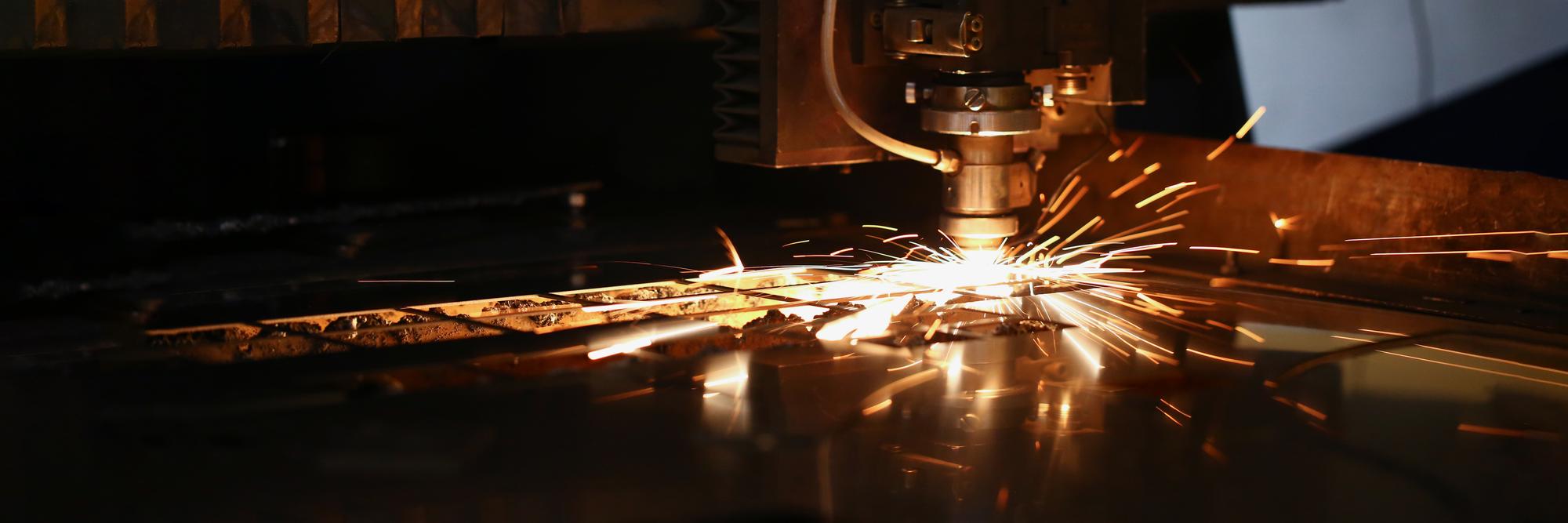
آموزش جامع آماده سازی فایل برش لیزر (DXF)
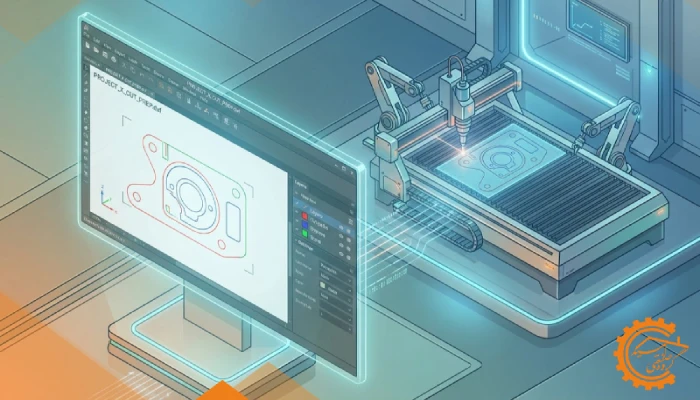
آموزش جامع آماده سازی فایل برش لیزر (DXF)
در دنیای خدمات برش لیزر، کیفیت قطعه نهایی که به دست شما می رسد، تنها به قدرت دستگاه و مهارت اپراتور بستگی ندارد؛ بلکه خشت اول این کیفیت، در مرحله طراحی و «آماده سازی فایل» گذاشته می شود. بسیاری از مشتریان تصور می کنند دستگاه لیزر یک ماشین هوشمند است که می تواند نقشه های ناقص یا تصاویر بی کیفیت را اصلاح کرده و برش دهد. اما واقعیت این است که دستگاه لیزر دقیقا همان خطوطی را دنبال می کند که شما در فایل ترسیم کرده اید.
یک فایل استاندارد و تمیز، یعنی سرعت بالاتر در تحویل سفارش، کاهش هزینه های اصلاح فایل و از همه مهم تر، تحویل گرفتن قطعه ای دقیق و بدون خطا. اگر فایل شما دارای خطوط تکراری، باز یا مقیاس اشتباه باشد، نتیجه نهایی چیزی جز ضایعات و ضرر نخواهد بود. ما در مجموعه امید لیزر این راهنما را آماده کرده ایم تا به شما آموزش دهیم چگونه یک فایل برش لیزر حرفه ای و استاندارد (با فرمت DXF) تهیه کنید و پروسه تولید خود را تسریع نمایید.
فرمت DXF چیست و چرا استاندارد جهانی برش لیزر است؟
قبل از شروع طراحی، باید بدانیم با چه فرمتی سر و کار داریم. استانداردترین فرمت برای دستگاه های برش لیزر و واترجت، فرمت DXF (Drawing Exchange Format) است. این فرمت یک زبان مشترک بین تمام نرم افزارهای مهندسی (مانند اتوکد، سالیدورکس، کورل و...) و نرم افزار کنترلر دستگاه لیزر است.
چرا نمی توانیم از عکس (JPG یا PNG) استفاده کنیم؟ دستگاه لیزر برای حرکت کردن نیاز به "بردار" (Vector) دارد، یعنی خطوط ریاضی که مختصات دقیق دارند. اما عکس ها از "پیکسل" (Raster) تشکیل شده اند و دستگاه لیزر نمی تواند لبه های یک عکس را تشخیص دهد (مگر برای حکاکی تصویری که بحث جداگانه ای است). بنابراین برای برشکاری، حتما باید طرح شما به صورت خطی و وکتور باشد و بهترین خروجی برای این کار، فایل dxf است.
.webp)
قدم اول: تنظیمات اولیه نرم افزار (اتوکد، کورل یا سالیدورکس)
مهم نیست از چه نرم افزاری برای طراحی استفاده می کنید، رعایت این سه اصل اولیه برای ایجاد یک فایل برش لیزر صحیح الزامی است:
- مقیاس یک به یک (Scale 1:1): این مهم ترین قانون است. فایل خود را دقیقا با ابعاد واقعی ترسیم کنید. نباید نقشه را مانند نقشه های معماری که روی کاغذ چاپ می شوند، کوچک (Scale Down) کنید. اگر قطعه شما 10 سانتی متر است، در فایل هم باید دقیقا 10 واحد باشد.
- واحد اندازه گیری (Units): استاندارد صنعت لیزر در ایران «میلیمتر» (Millimeters) است. قبل از شروع طراحی و یا هنگام خروجی گرفتن DXF، مطمئن شوید که واحد فایل روی میلیمتر تنظیم شده است. اگر فایل شما با واحد اینچ یا سانتیمتر باشد، قطعه نهایی با ابعادی عجیب و غریب برش خواهد خورد.
- حذف اضافات (Cleanup): فایلی که برای امید لیزر ارسال می کنید باید فقط شامل خطوط برش قطعه باشد. کادر دور نقشه، جدول مشخصات، اندازه گذاری ها (Dimensions)، خطوط راهنما و توضیحات متنی را پاک کنید. وجود این خطوط باعث می شود دستگاه آن ها را به عنوان خط برش شناسایی کند.
.webp)
تکنیک های طلایی برای تمیز کردن فایل برش لیزر
یک فایل ظاهراً سالم ممکن است پر از ایرادات پنهان باشد که دستگاه را دچار مشکل می کند. این سه تکنیک را برای آماده سازی فایل برش لیزر به کار ببرید:
یکپارچه سازی خطوط (Join & Polyline)
یکی از بدترین مشکلات در فایل ها، خطوط تکه تکه است (مثلا یک مربع که از 4 خط جداگانه تشکیل شده). در این حالت، دستگاه لیزر برای هر خط یک بار خاموش و روشن می شود (پیرسینگ می زند) که باعث افزایش زمان برش و خراب شدن کیفیت لبه ها می شود. در نرم افزار اتوکد، تمام خطوط محیطی یک قطعه را انتخاب کنید و از دستور JOIN استفاده کنید تا تبدیل به یک خط یکپارچه (Polyline) شوند. در کورل نیز می توانید از دستور Weld یا Combine استفاده کنید.
حذف خطوط روی هم افتاده (Overlapping Lines)
گاهی اوقات در حین کپی کردن طرح ها، دو خط دقیقا روی هم می افتند. شما در مانیتور فقط یک خط می بینید، اما دستگاه لیزر دو بار از روی آن عبور می کند! این کار باعث سوختن لبه کار، ذوب شدن ورق و افزایش هزینه زمان برش می شود. در اتوکد حتما قبل از ذخیره نهایی، کل طرح را انتخاب کرده و دستور OVERKILL را اجرا کنید. این دستور خطوط تکراری و روی هم افتاده را به صورت اتوماتیک حذف می کند.
.webp)
بستن محیط های باز (Closed Contours)
اگر خط دور قطعه شما کاملا بسته نباشد (حتی به اندازه یک میکرون باز باشد)، قطعه از ورق جدا نخواهد شد. هنگام طراحی دقت کنید که نقاط ابتدایی و انتهایی خطوط (Snap) کاملا به هم متصل باشند.
نکاتی درباره تبدیل متن و فونت به خط برش
بسیار پیش می آید که مشتری می خواهد متنی را روی قطعه برش دهد (مثلا پلاک ساختمان). اما وقتی فایل را باز می کنیم، فونت ها بهم ریخته است. چرا؟ چون کامپیوتر دستگاه لیزر، فونت خاصی که شما استفاده کرده اید را ندارد.
برای حل این مشکل: 1. متن را از حالت تکست خارج کرده و به خط تبدیل کنید (در اتوکد دستور Explode برای تکست های خاص و در کورل دستور Convert to Curves). 2. نکته حیاتی (پل زدن): حروفی که دارای فضای بسته داخلی هستند (مثل «ه»، «م»، «O»، «A» و...) نیاز به اصلاح دارند. اگر این حروف را برش دهید، قسمت داخلی آن ها (مثلا دایره وسط حرف «ه») جدا شده و می افتد و شکل حرف خراب می شود. باید با ایجاد اتصالات کوچک (پل یا Bridge) قسمت داخلی را به بدنه اصلی وصل کنید (مانند شابلون های فلزی).
.webp)
رنگ بندی لایه ها؛ تفاوت برش و حکاکی
اگر طرح شما ترکیبی از برش (Cutting) و حکاکی (Engraving) یا خط تا است، باید این خطوط را برای اپراتور امید لیزر تفکیک کنید. بهترین راه استفاده از لایه های رنگی متفاوت است.
- رنگ قرمز: برای خطوطی که باید کاملا بریده شوند (خطوط بیرونی و سوراخ ها).
- رنگ آبی یا زرد: برای خطوطی که فقط باید روی سطح ورق حک شوند (شماره سریال، خط خم یا طرح های تزئینی). این کار باعث می شود اپراتور بتواند قدرت و سرعت دستگاه را برای هر رنگ جداگانه تنظیم کند.
.webp)
حداقل فاصله بین قطعات و حاشیه امن
هنگامی که چندین قطعه را در یک شیت می چینید، نباید آن ها را به هم بچسبانید. حرارت لیزر باعث ذوب شدن فلز می شود و اگر فاصله دو برش خیلی کم باشد، دیواره بین آن ها از بین می رود. به عنوان یک قانون کلی:
- فاصله بین دو قطعه: حداقل برابر با ضخامت ورق باشد (مثلا برای ورق 2 میل، فاصله قطعات حداقل 2 میل باشد).
- فاصله از لبه ورق: همیشه حدود 5 تا 10 میلیمتر حاشیه امن از لبه های ورق خام در نظر بگیرید.
چک لیست نهایی قبل از ارسال فایل به امید لیزر
برای اینکه مطمئن شوید فایل شما بدون مشکل پذیرش می شود، این موارد را چک کنید:
1. آیا فایل با پسوند DXF ذخیره شده است؟ 2. برای اطمینان از باز شدن فایل در تمام سیستم ها، بهتر است DXF را با ورژن های قدیمی تر (مثلا DXF 2010 یا AutoCAD 2007 DXF) ذخیره کنید. 3. آیا مقیاس یک به یک است و واحد میلیمتر است؟ 4. آیا خطوط روی هم افتاده (Overkill) حذف شده اند؟ 5. آیا تمام اشکال بسته (Join) شده اند؟
با رعایت این نکات ساده در آماده سازی فایل برش لیزر، شما به ما کمک می کنید تا سفارش شما را با بالاترین کیفیت و در کوتاه ترین زمان ممکن انجام دهیم. دقت در طراحی، ضامن کیفیت در اجراست.
سوالات متداول
1. آیا می توانم فایل PDF یا عکس برای برش ارسال کنم؟
2. چگونه فایل سه بعدی (3D) را برای لیزر بفرستیم؟
3. بهترین نرم افزار برای طراحی فایل لیزر چیست؟
4. اگر نتوانم فایل استاندارد تهیه کنم، آیا امید لیزر خدمات طراحی انجام می دهد؟